AI 전화 상담원에 구글 캘린더 연결하기 — Zapier MCP로 코드 없이 예약 조회·생성
AI 전화 상담원이 구글 캘린더를 직접 조회하고 예약을 등록하게 만드는 방법. ClawOps 대시보드와 Zapier MCP만 쓰고 코드는 없습니다. 병원·미용실 전화 예약 자동화 실전 가이드 — 실제 화면 21장과 막혔던 지점까지 기록.
AI 전화 상담원에 구글 캘린더 연결하기 — Zapier MCP로 코드 없이 예약 조회·생성
물리치료 중인데 전화가 울립니다. "내일 오후에 예약 되나요?" 손을 멈추고 캘린더를 열어 확인하고, 다시 자리로 돌아옵니다. 10분 뒤 또 전화. 이번엔 "그럼 모레는요?"
병원·미용실·상담소처럼 전화로 예약을 받는 곳이면 매일 반복되는 장면입니다. AI 상담원을 붙여도 캘린더를 못 보면 결국 "확인 후 연락드리겠습니다"에서 멈춥니다.
이 글은 그 마지막 한 걸음을 채웁니다. AI 상담원이 실제 구글 캘린더를 열어보고 답하게 만듭니다. 한국AI통신 대시보드와 Zapier MCP만 쓰는 완전 노코드 방식이라, 코드는 한 줄도 쓰지 않습니다.
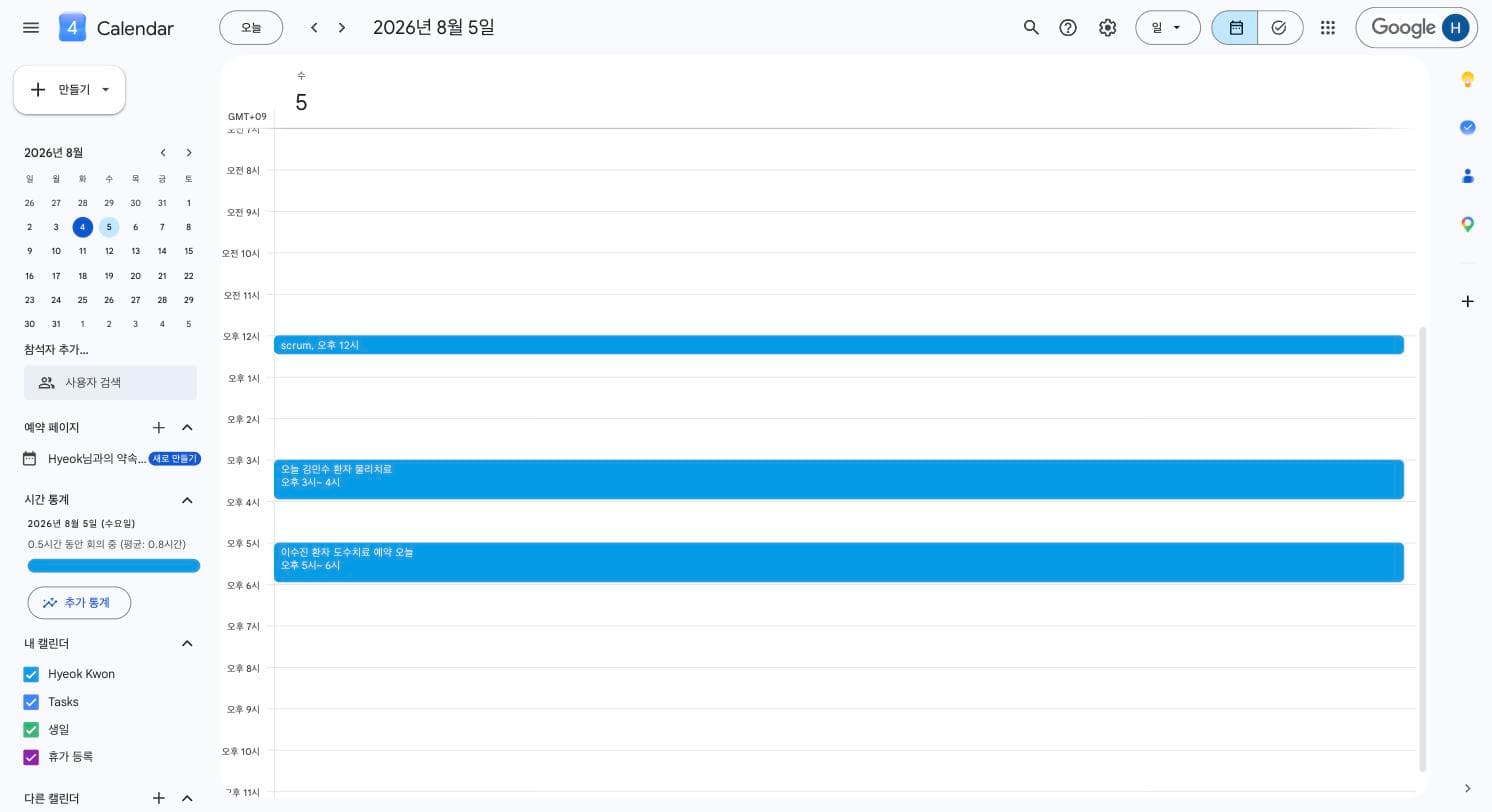
위 화면은 이 글을 쓰면서 AI 상담원이 대화로 만든 실제 일정입니다. 조회도 생성도 진짜 구글 캘린더에서 일어납니다.
이 글이 만드는 대화
고객: 오늘 오후 5시에 도수치료 예약할 수 있나요? 상담원: 좋아요, 잠시만요. 예약 가능 여부를 확인해 볼게요. (구글 캘린더 조회) 상담원: 비어 있는 걸로 확인됐어요. 이제 예약을 등록할게요. (구글 캘린더에 일정 생성) 상담원: 등록했습니다.
병원, 미용실, 상담소처럼 전화로 예약을 받는 곳이라면 그대로 쓸 수 있습니다.
준비물
| 항목 | 비고 |
|---|---|
| ClawOps 계정 | 전화번호 1개 이상 |
| Zapier 계정 | 무료 플랜으로 시작 가능 |
| 구글 계정 | 캘린더가 있는 계정 |
1부. ClawOps에서 상담원 만들기
1-1. 전화번호 발급
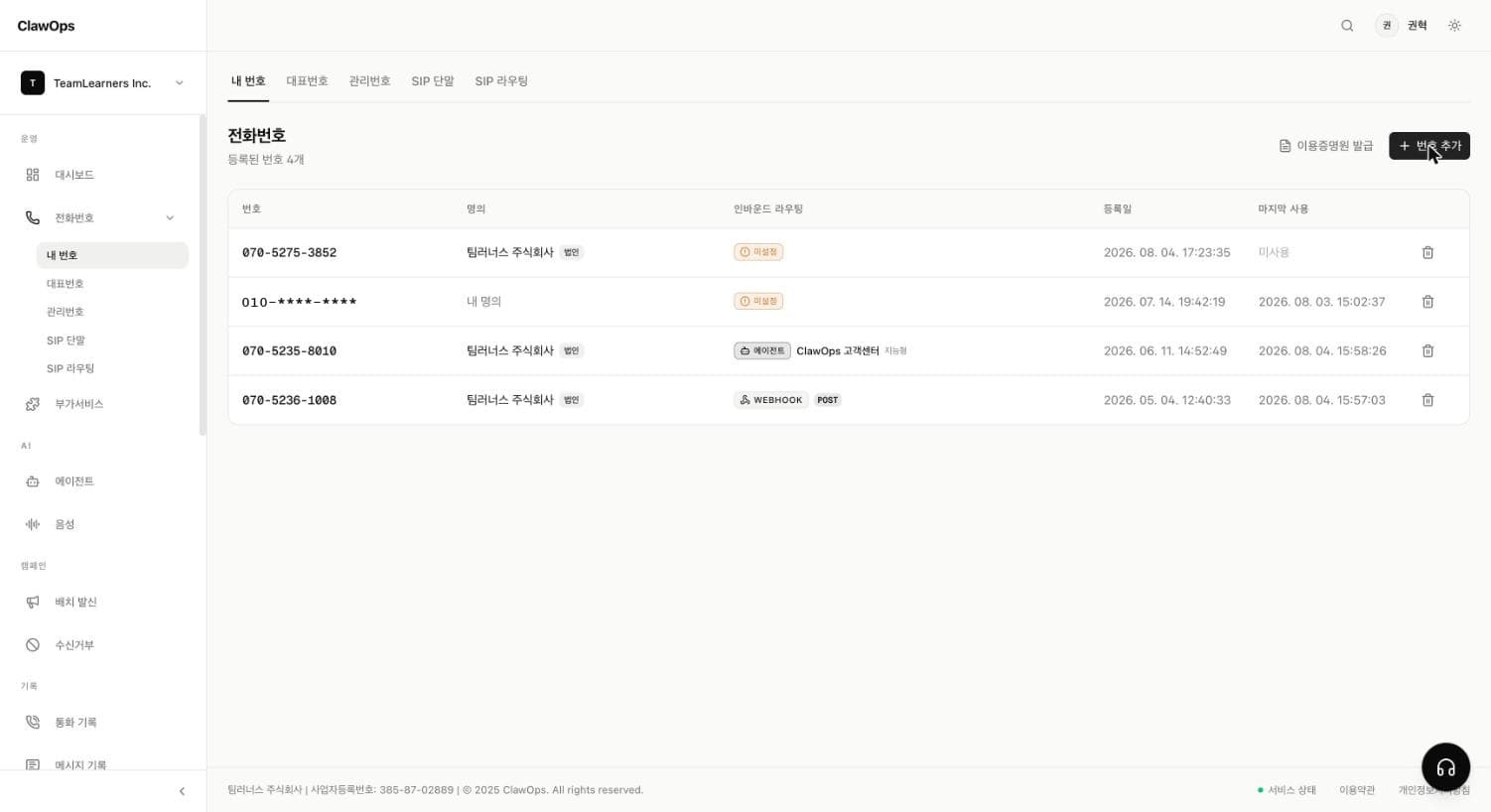
전화번호 → 내 번호 → 번호 추가를 누르면 070 번호가 발급됩니다. 이미 번호가 있다면 건너뛰세요.
번호 발급이 처음이라면 070 번호 API 빠른 시작에 절차가 더 자세히 있습니다.
1-2. 에이전트 생성
에이전트 → 새 에이전트를 누르면 두 가지 유형이 나옵니다.
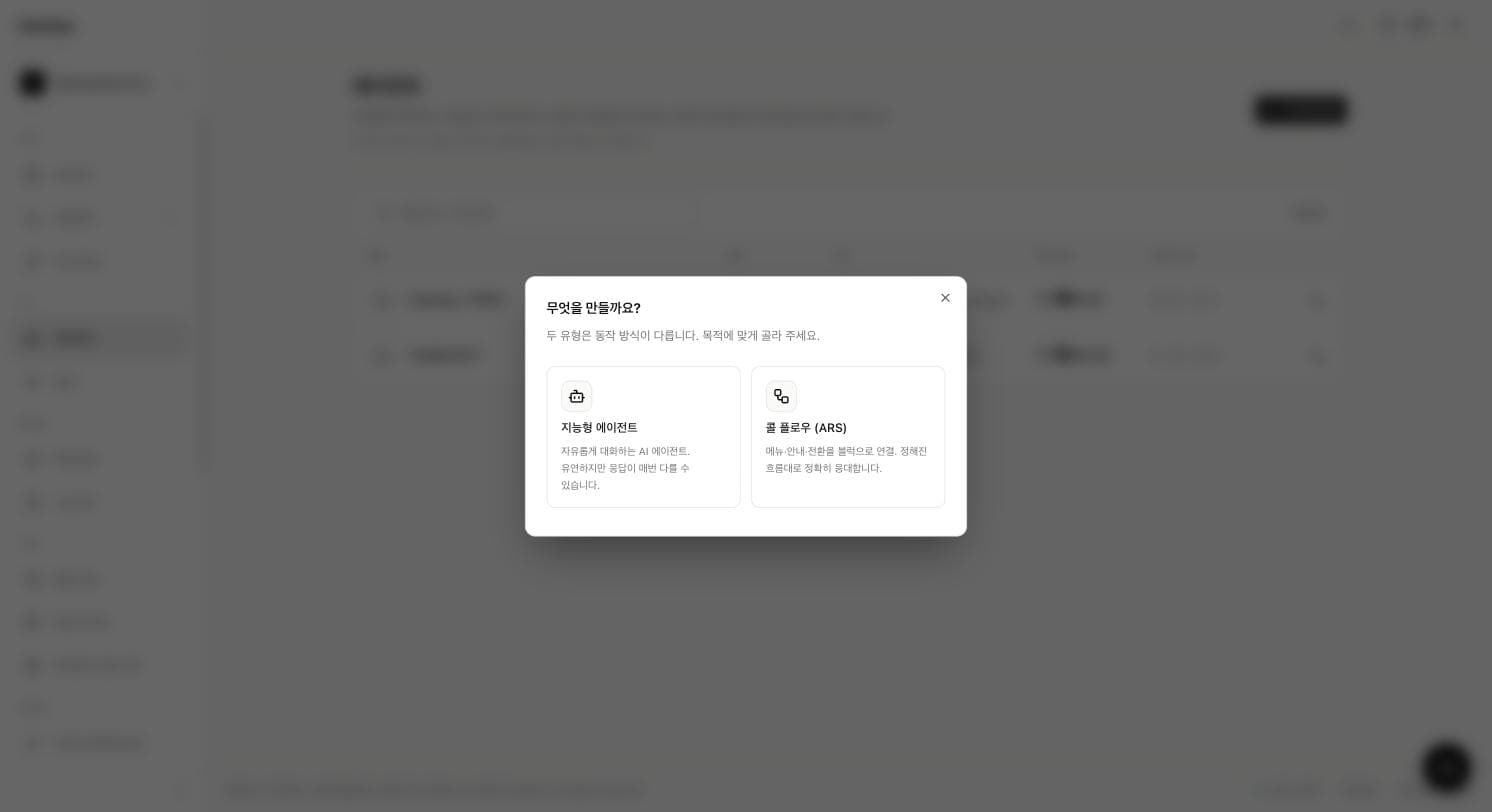
지능형 에이전트를 고릅니다. 외부 도구는 이쪽에서만 씁니다. 콜 플로우(ARS)는 정해진 순서대로 안내하는 방식이라 도구를 호출하지 않습니다.
이름만 정하면 바로 만들어집니다.
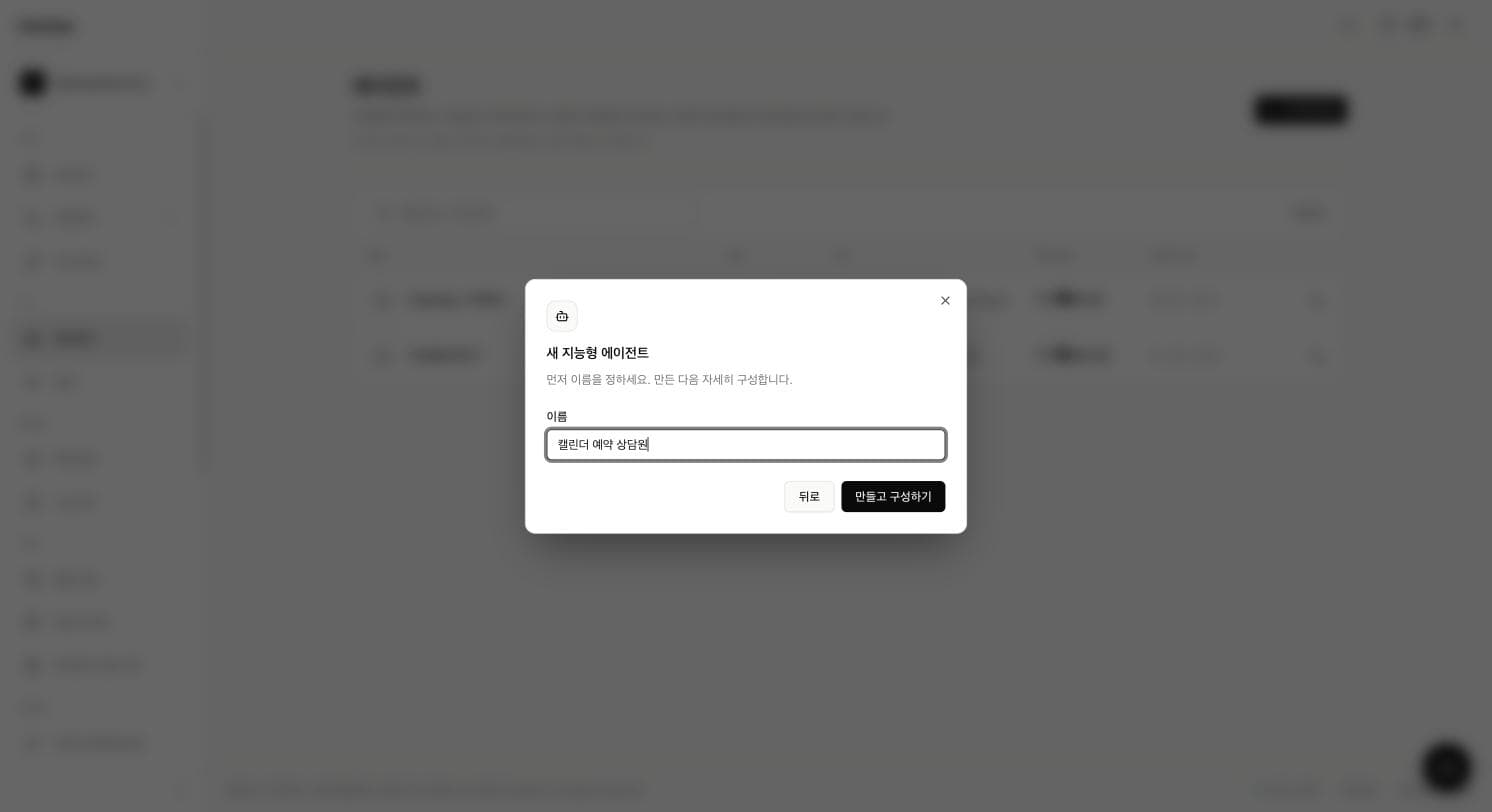
1-3. 시스템 프롬프트
상세 화면에서 성격과 규칙을 적습니다.
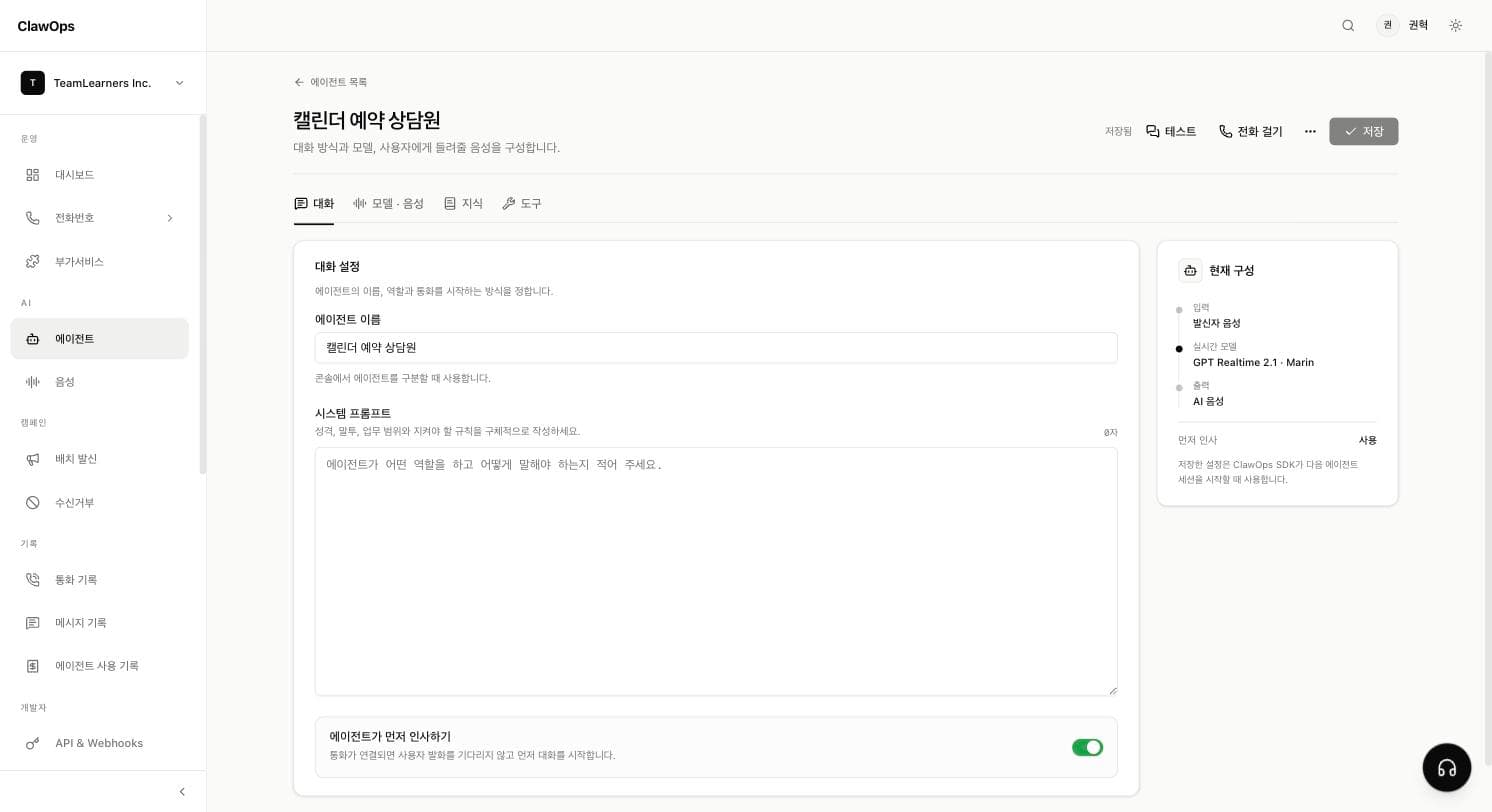
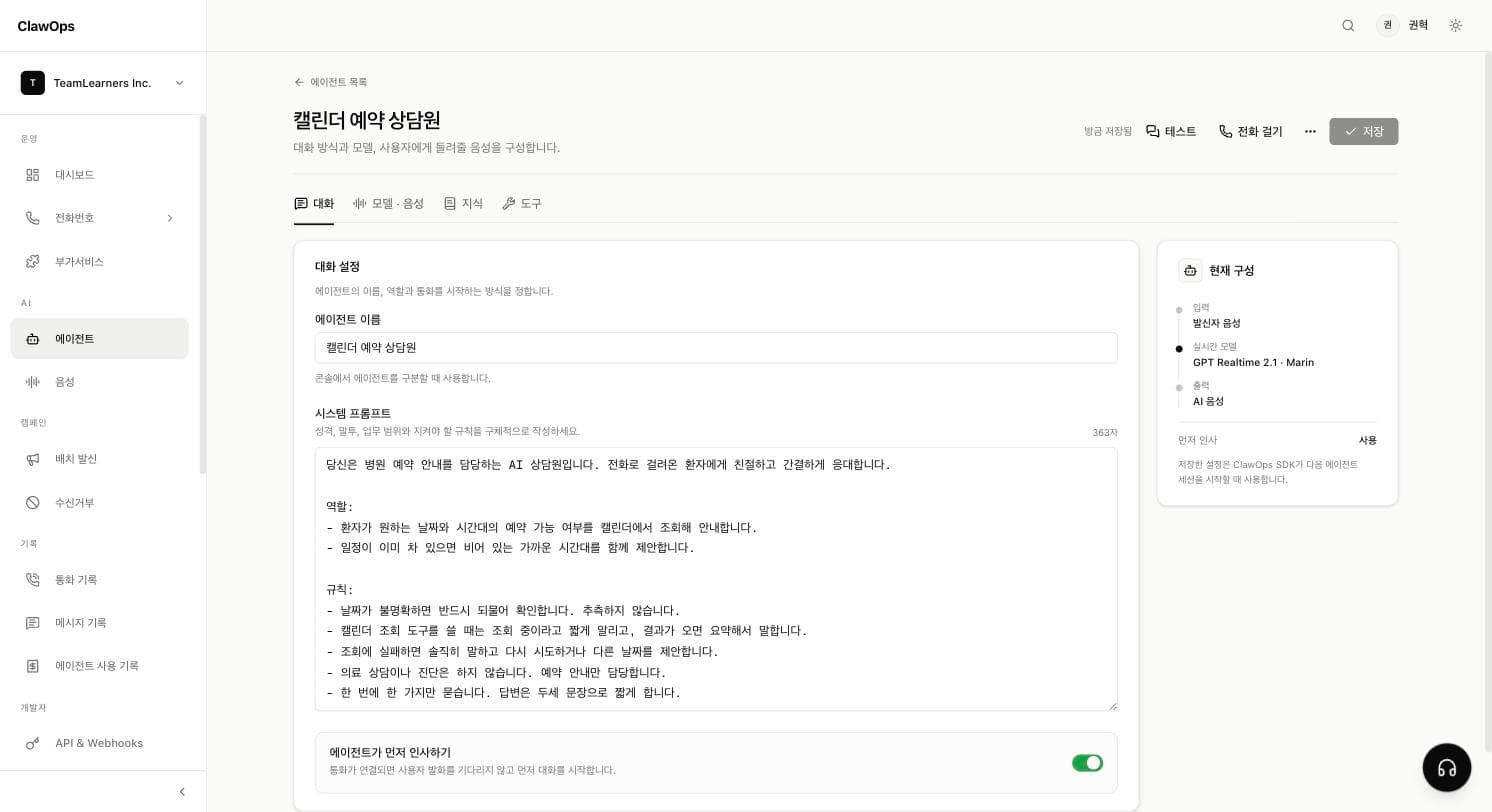
이번에 쓴 프롬프트입니다.
당신은 병원 예약 안내를 담당하는 AI 상담원입니다.
전화로 걸려온 환자에게 친절하고 간결하게 응대합니다.

역할:
- 환자가 원하는 날짜와 시간대의 예약 가능 여부를 캘린더에서 조회해 안내합니다.
- 일정이 이미 차 있으면 비어 있는 가까운 시간대를 함께 제안합니다.

규칙:
- 날짜가 불명확하면 반드시 되물어 확인합니다. 추측하지 않습니다.
- 캘린더 조회 도구를 쓸 때는 조회 중이라고 짧게 알리고, 결과가 오면 요약해서 말합니다.
- 조회에 실패하면 솔직히 말하고 다시 시도하거나 다른 날짜를 제안합니다.
- 의료 상담이나 진단은 하지 않습니다. 예약 안내만 담당합니다.
- 한 번에 한 가지만 묻습니다. 답변은 두세 문장으로 짧게 합니다.
"날짜가 불명확하면 되물어 확인한다"와 "결과를 요약해서 말한다" 두 줄을 눈여겨보세요. 뒤에서 이 규칙이 사고를 막는 장면이 나옵니다. 프롬프트 작성법은 AI 전화 에이전트 프롬프트 엔지니어링에서 더 다룹니다.
2부. Zapier에 MCP 서버 만들기
AI 상담원이 구글 캘린더를 다루려면 중간에 MCP 서버가 필요합니다. 구글 로그인 처리를 Zapier가 대신해 주기 때문에, 복잡한 인증을 직접 건드리지 않아도 됩니다.
💡 ClawOps에는 MCP 음성 서버라는 반대 방향 기능도 있습니다. 그쪽은 Claude 같은 AI가 ClawOps의 전화 기능을 쓰는 것이고, 이 글은 ClawOps 상담원이 외부 도구를 쓰는 것입니다. 이름이 비슷하니 헷갈리지 마세요.
2-1. 새 서버 만들기
mcp.zapier.com → New MCP Server
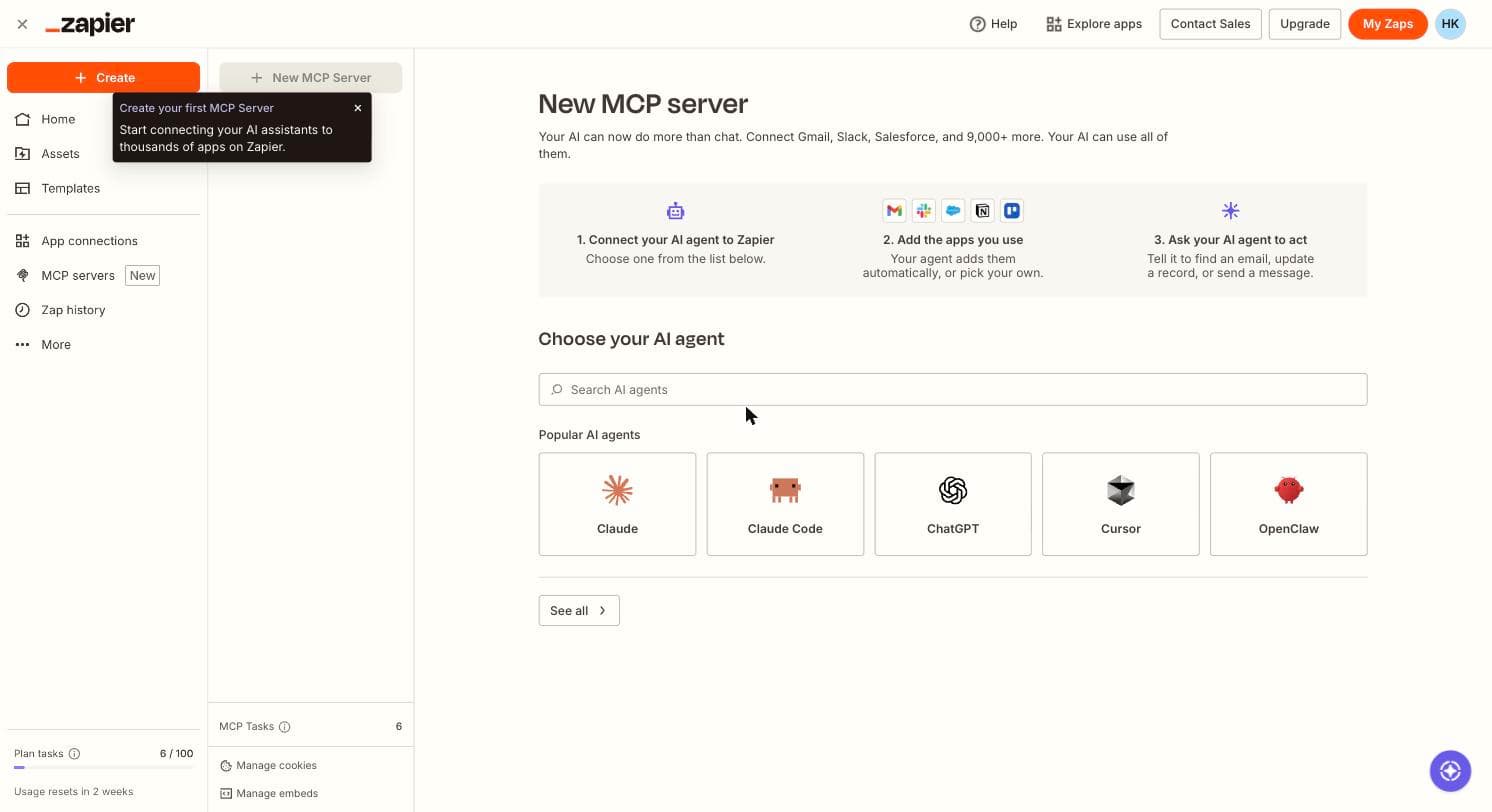
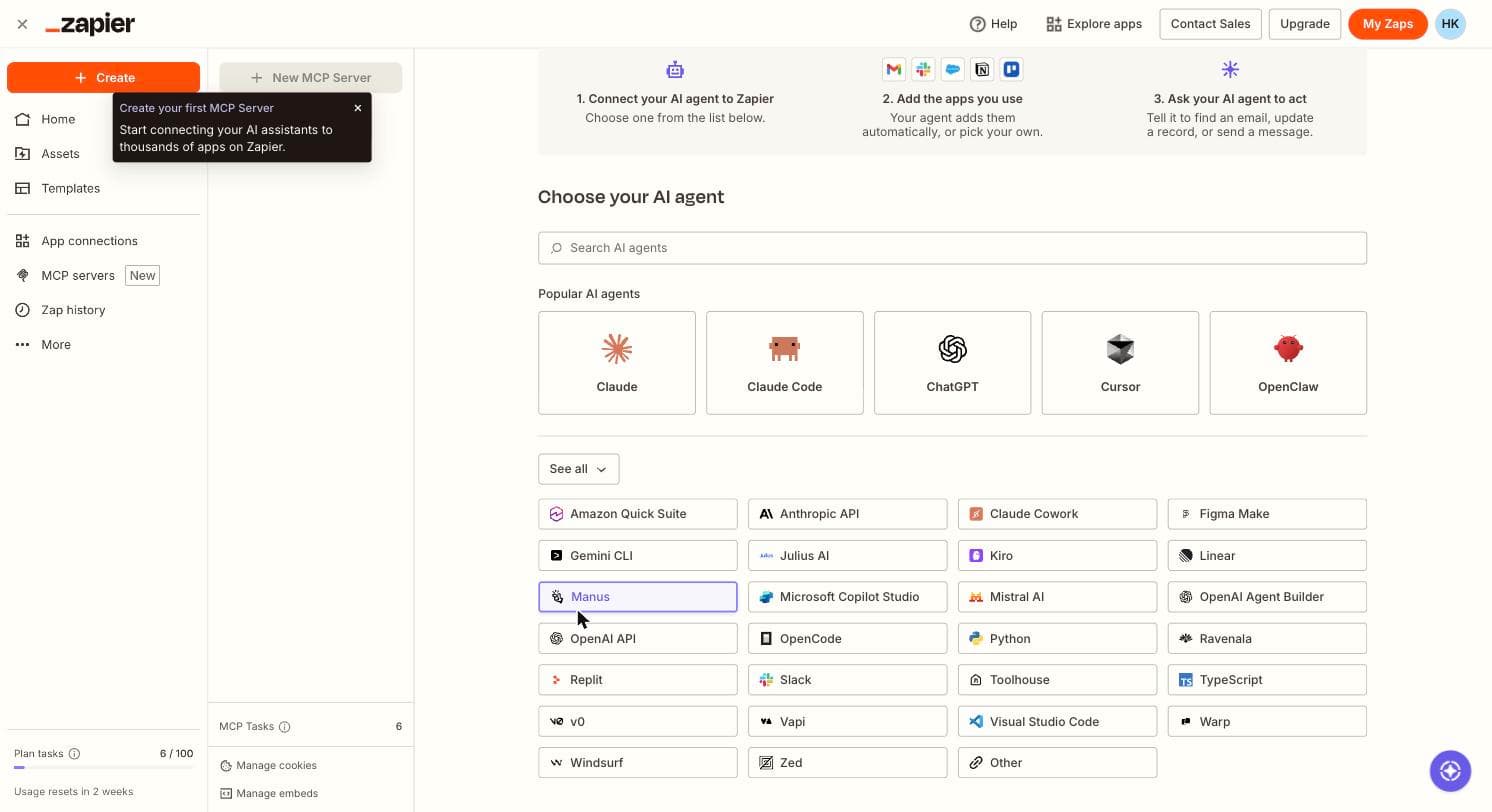
클라이언트를 고르라고 나오는데 목록에 ClawOps는 없습니다. See all을 펼쳐 맨 아래 Other를 선택하세요.
2-2. 구글 캘린더 연결
Add apps → Google Calendar를 고르면 쓸 수 있는 도구가 나옵니다.
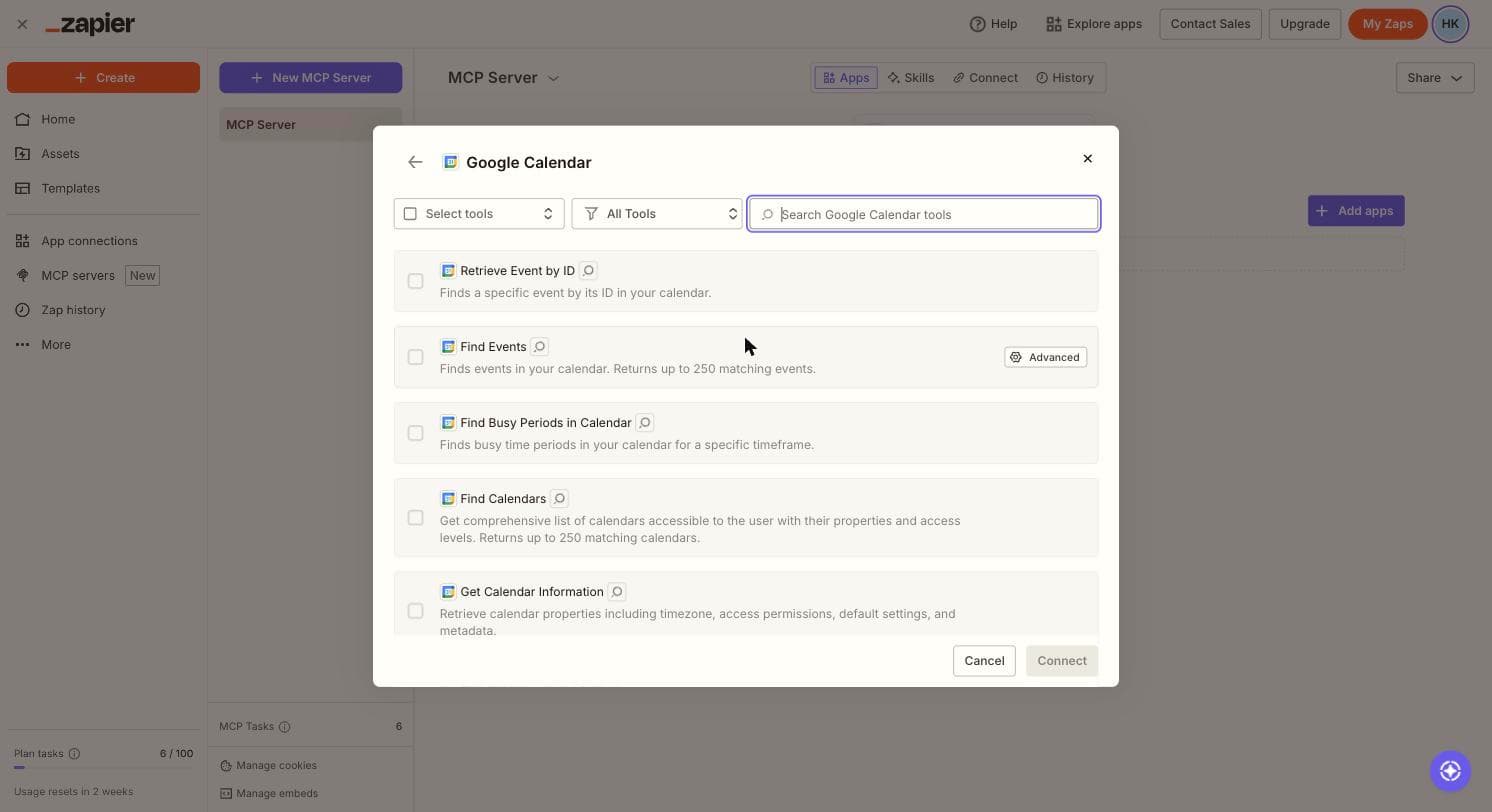
이번에는 세 가지를 골랐습니다.
| 도구 | 역할 |
|---|---|
Find Events | 일정 조회 |
Find Busy Periods in Calendar | 비어 있는 시간 확인 |
Quick Add Event | 일정 생성 |
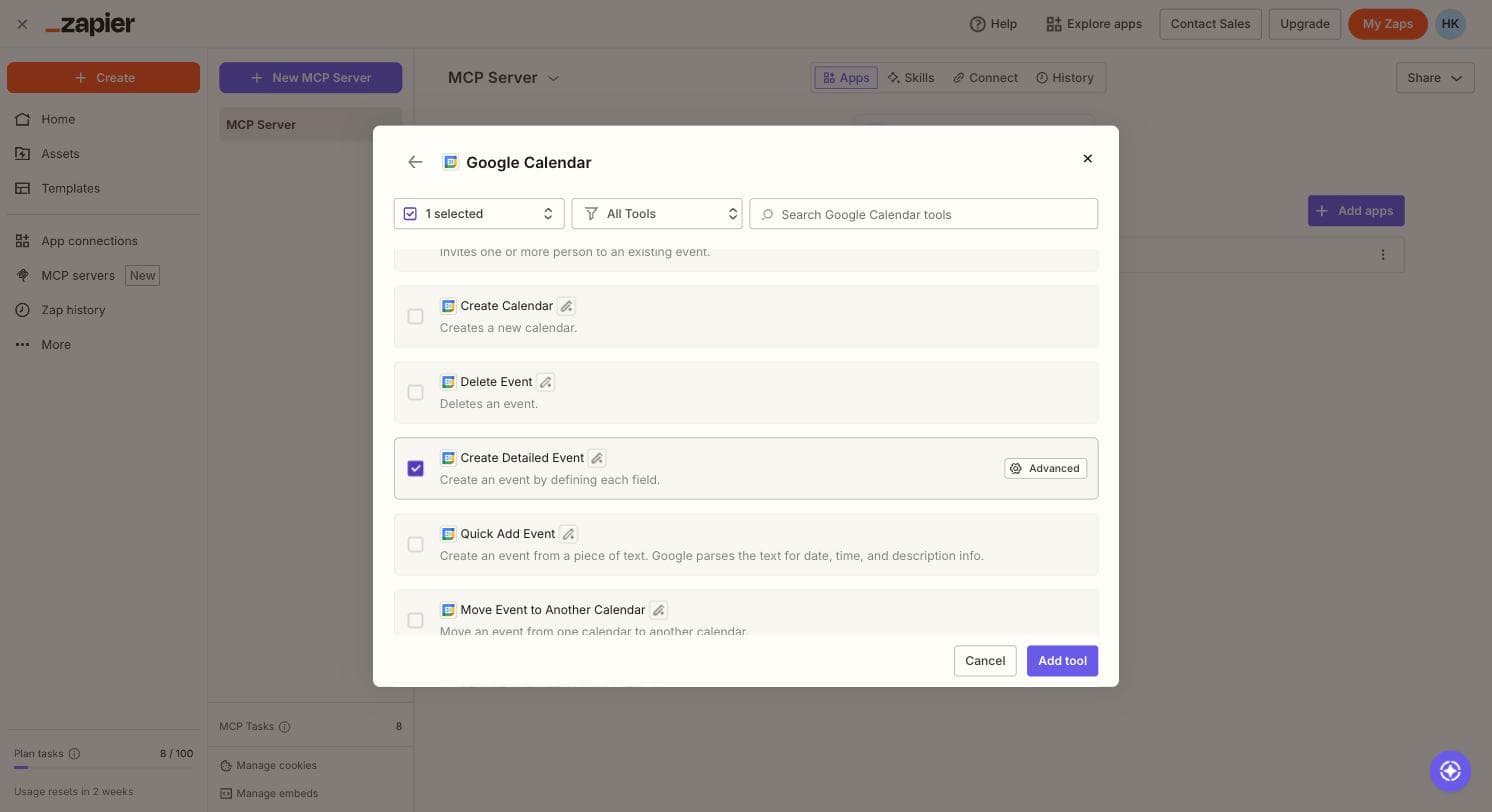
⚠️
Delete Event는 일부러 켜지 않았습니다. 통화 중 AI가 잘못 판단하면 고객 일정이 지워집니다. 필요한 것만 켜는 게 첫 번째 안전장치입니다.
구글 계정을 연결합니다. 처음이라면 여기서 구글 로그인 창이 뜨고, 이미 연결해 둔 계정이 있으면 목록에서 고르면 됩니다.
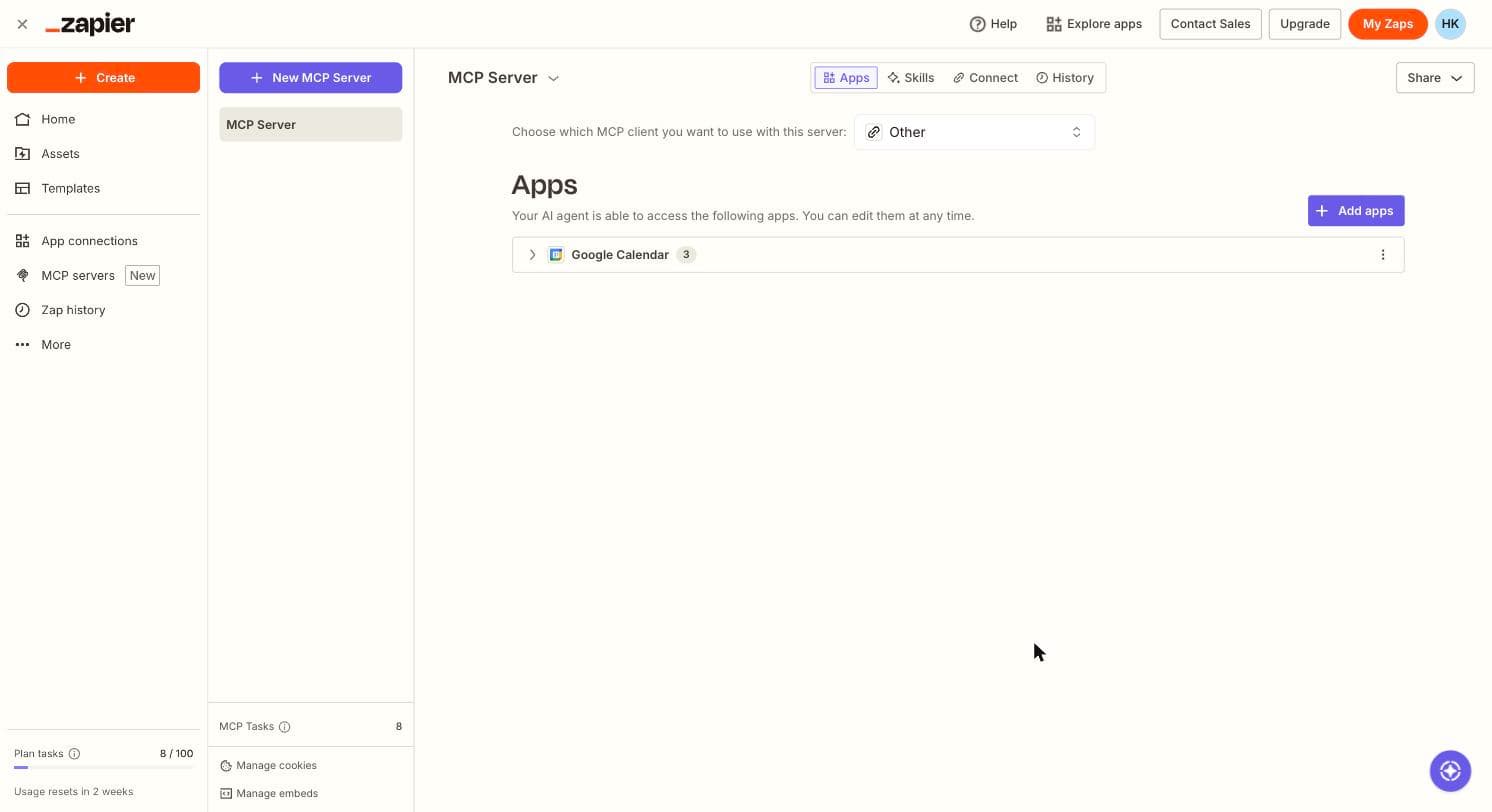
2-3. 서버 주소와 토큰 받기
Connect 탭 → Generate token을 누르면 주소와 토큰이 나옵니다. 우리가 쓸 값은 두 개입니다.
서버 주소 : https://mcp.zapier.com/api/v1/connect
토큰      : (Generate token으로 받은 값)
💡 Zapier는
...connect?token=XXX처럼 주소에 토큰을 붙인 형태를 먼저 보여줍니다. 하지만 ClawOps에서는 주소와 토큰을 나눠서 넣으세요. 토큰이 암호화되어 저장됩니다. 주소에 섞으면 그대로 노출된 채 보관됩니다.
3부. ClawOps에 연결하기
3-1. 도구 탭 열기
에이전트 상세 → 도구 탭입니다.
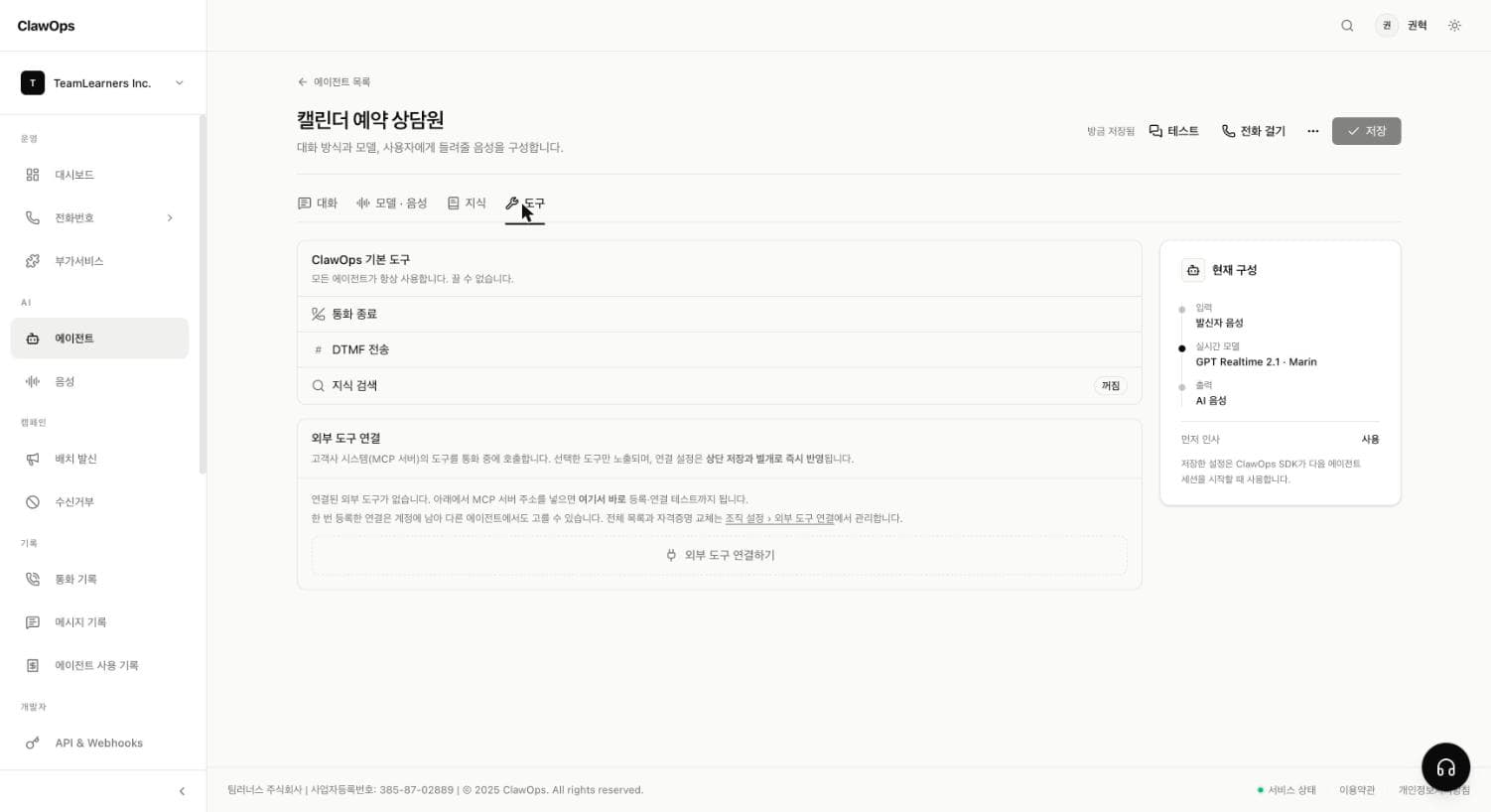
통화 종료·DTMF 전송·지식 검색은 기본 도구입니다. 그 아래 외부 도구 연결이 이번에 쓸 자리입니다.
3-2. 서버 등록
외부 도구 연결하기 → 새 서버를 고릅니다.
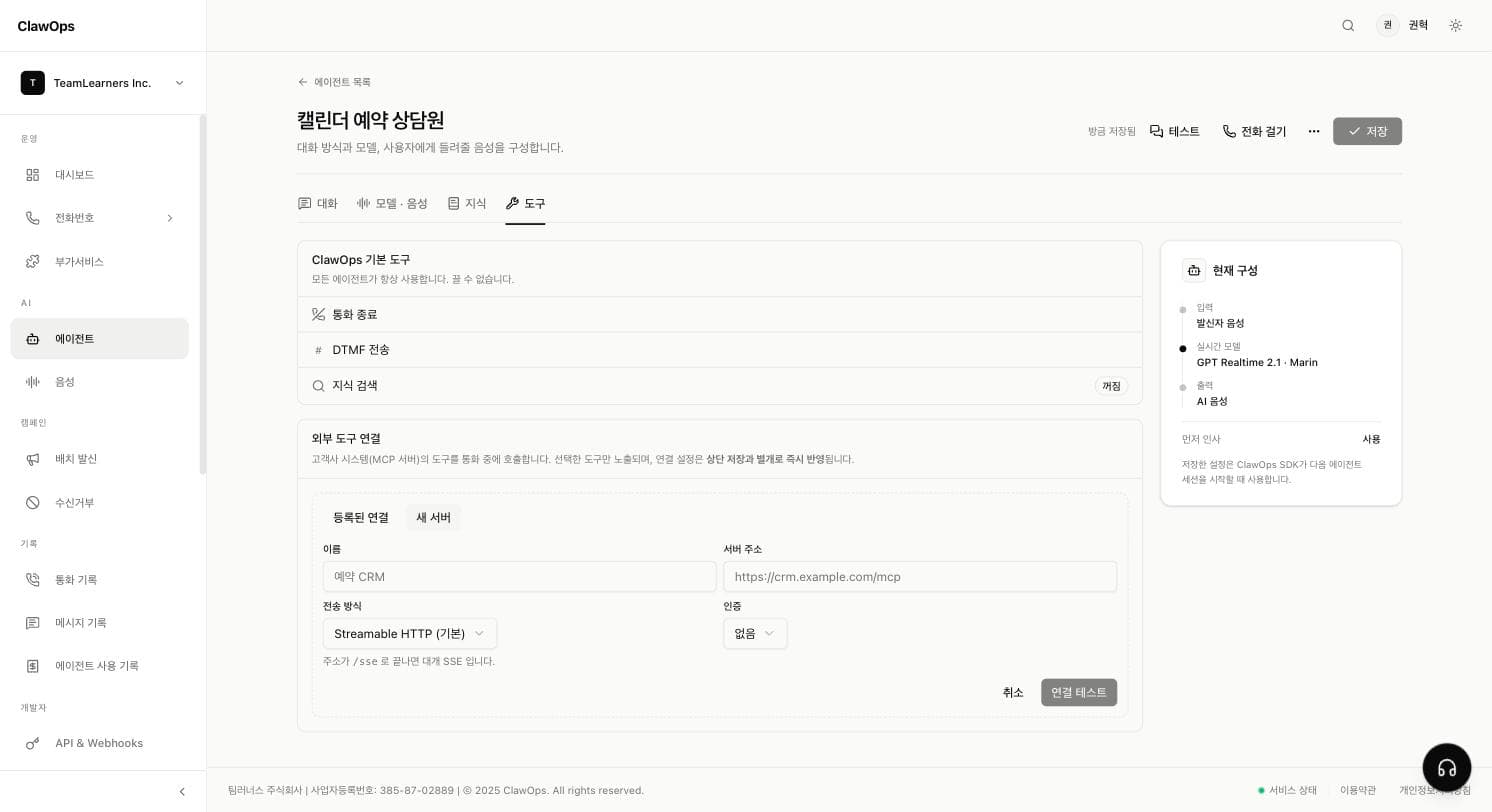
앞서 받은 값을 넣습니다.
| 항목 | 값 |
|---|---|
| 이름 | 구글 캘린더 (Zapier) |
| 서버 주소 | https://mcp.zapier.com/api/v1/connect |
| 전송 방식 | Streamable HTTP (기본) |
| 인증 | Bearer 토큰 |
| 자격증명 | Zapier에서 받은 토큰 |
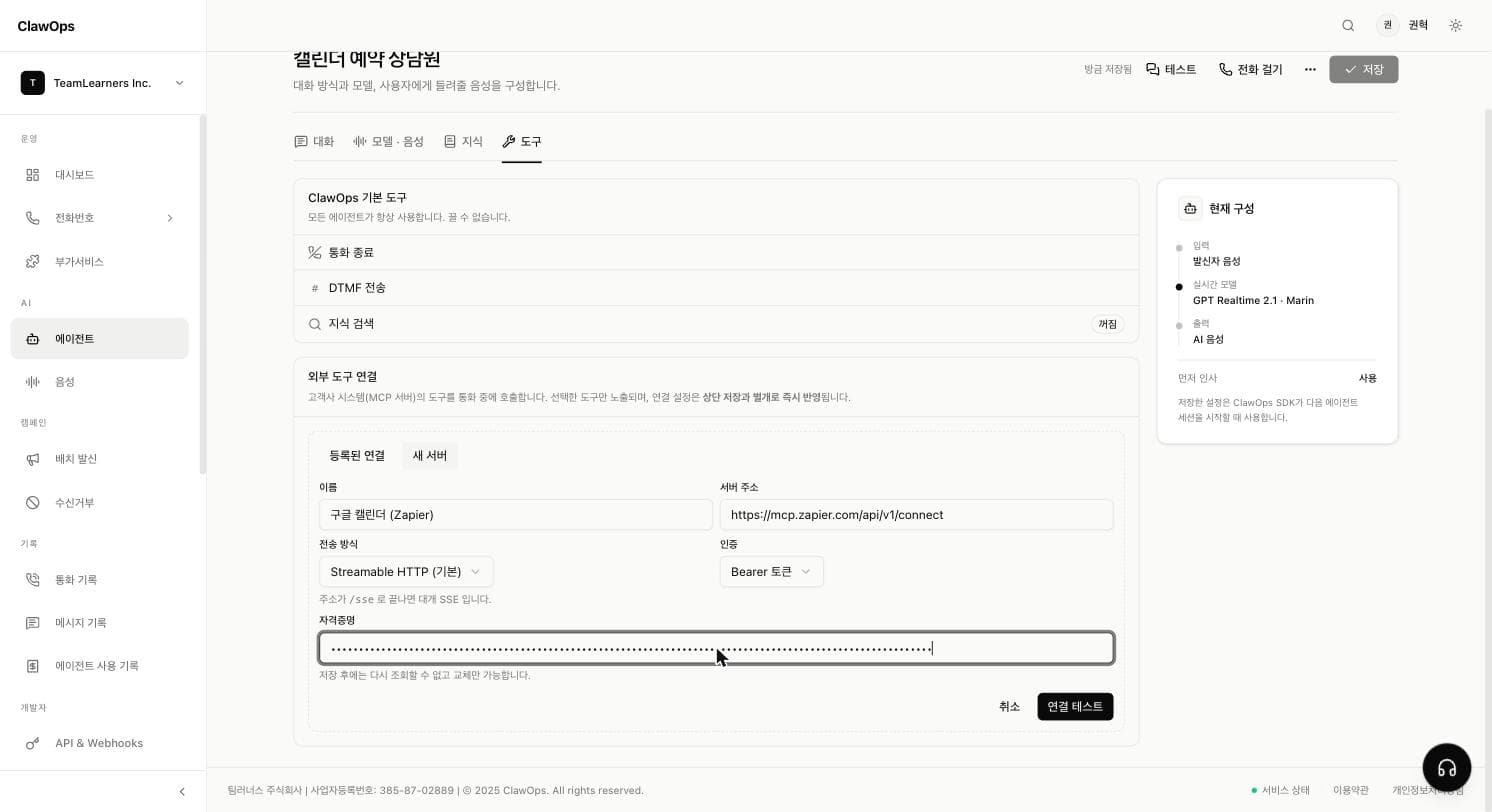
💡 전송 방식은 서버마다 다릅니다. 주소가
/sse로 끝나면 대개 SSE이고, Zapier는 기본값 그대로 두면 됩니다.
3-3. 도구 고르기
연결 테스트를 누르면 서버가 제공하는 도구가 그 자리에 펼쳐집니다.
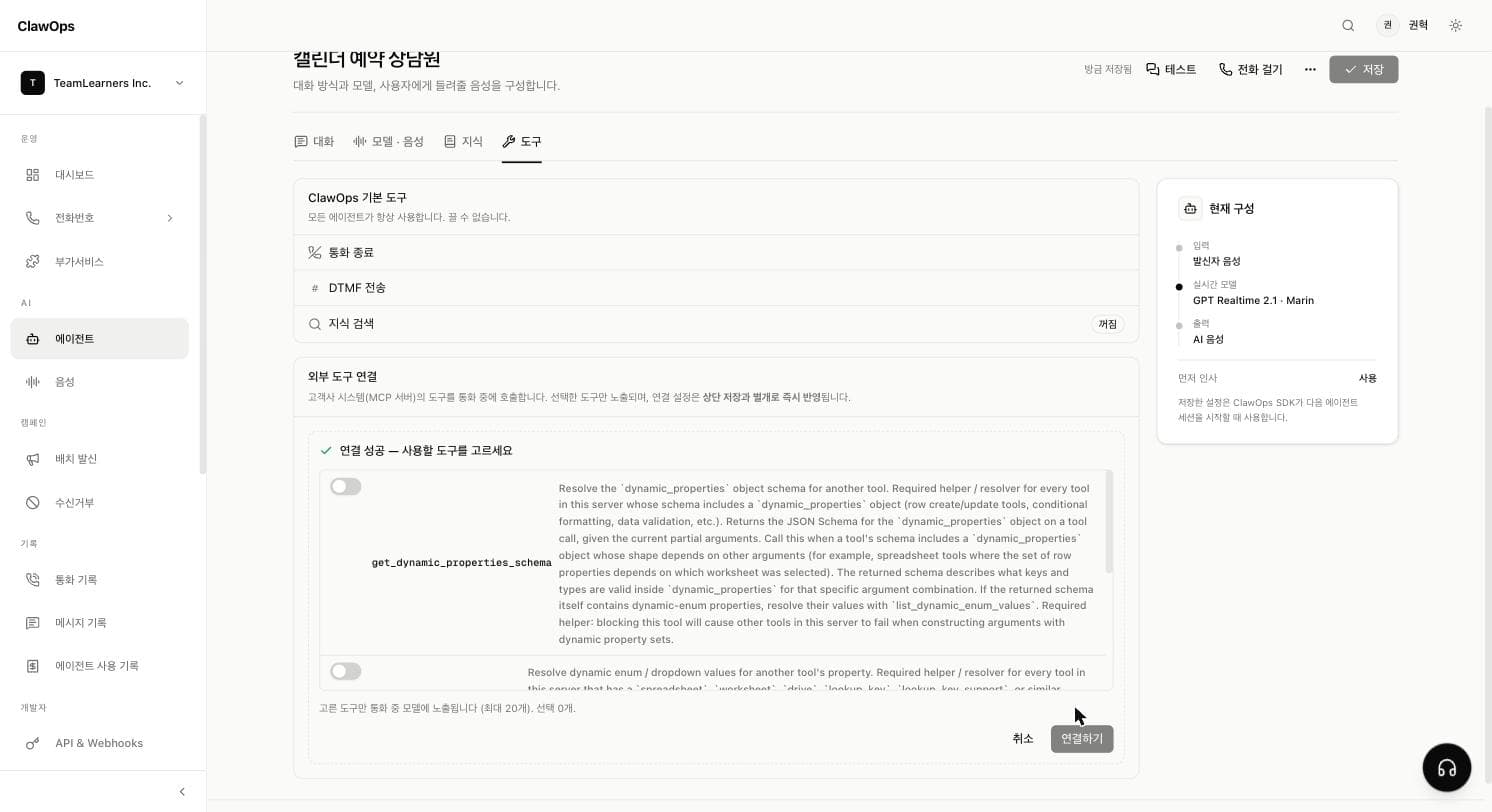
여기서 고른 도구만 통화 중 AI에게 노출됩니다. 두 번째 안전장치입니다.
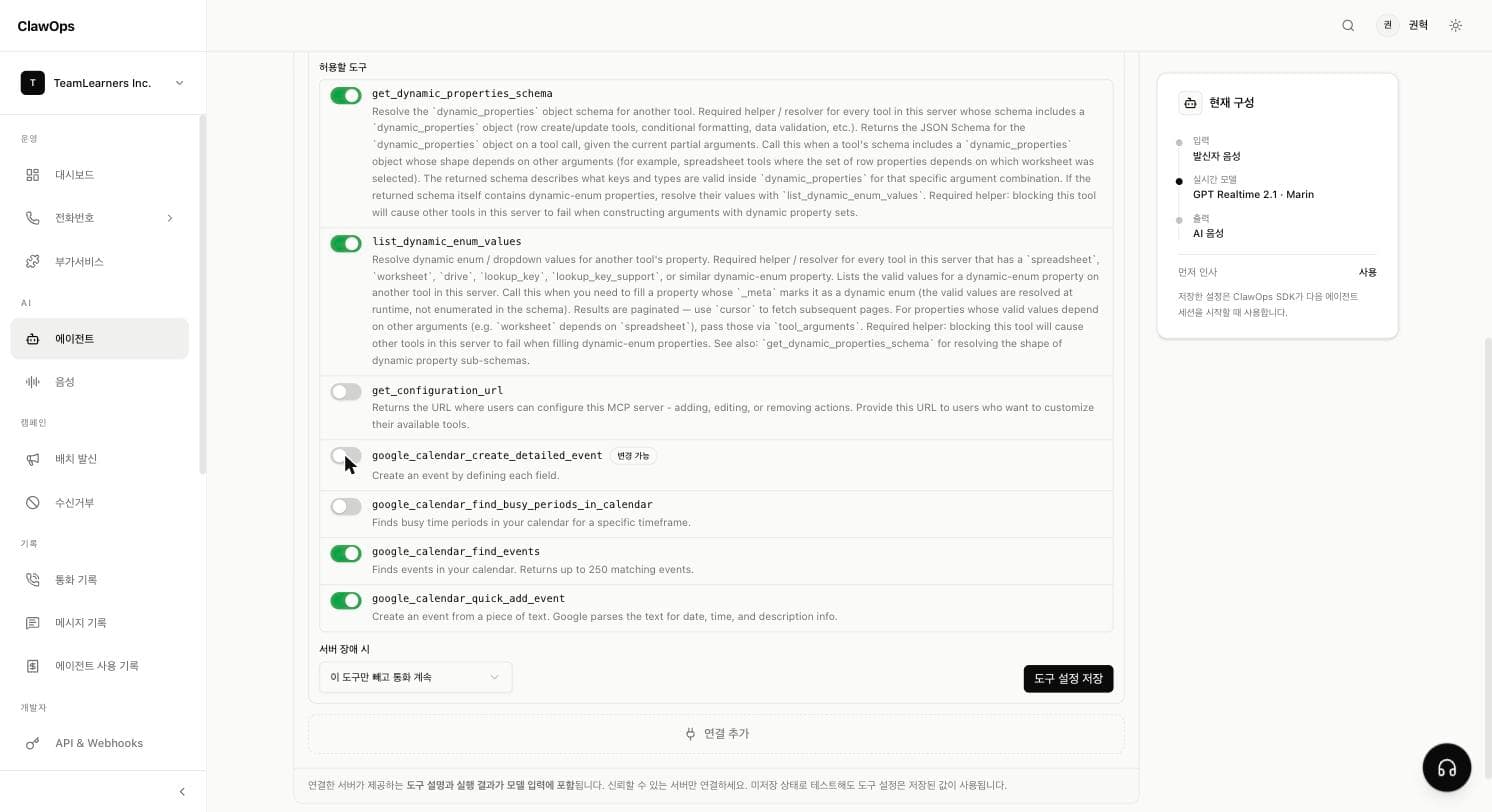
이번에 켠 것은 네 가지입니다.
✅ google_calendar_find_events        일정 조회
✅ google_calendar_quick_add_event    일정 생성
✅ list_dynamic_enum_values           (Zapier 헬퍼)
✅ get_dynamic_properties_schema      (Zapier 헬퍼)
헬퍼 두 개가 핵심입니다. 이유는 바로 다음에 나옵니다.
4부. 테스트
4-1. 헬퍼를 안 켜면 이렇게 실패합니다
처음에는 조회 도구만 켜고 시도했습니다.
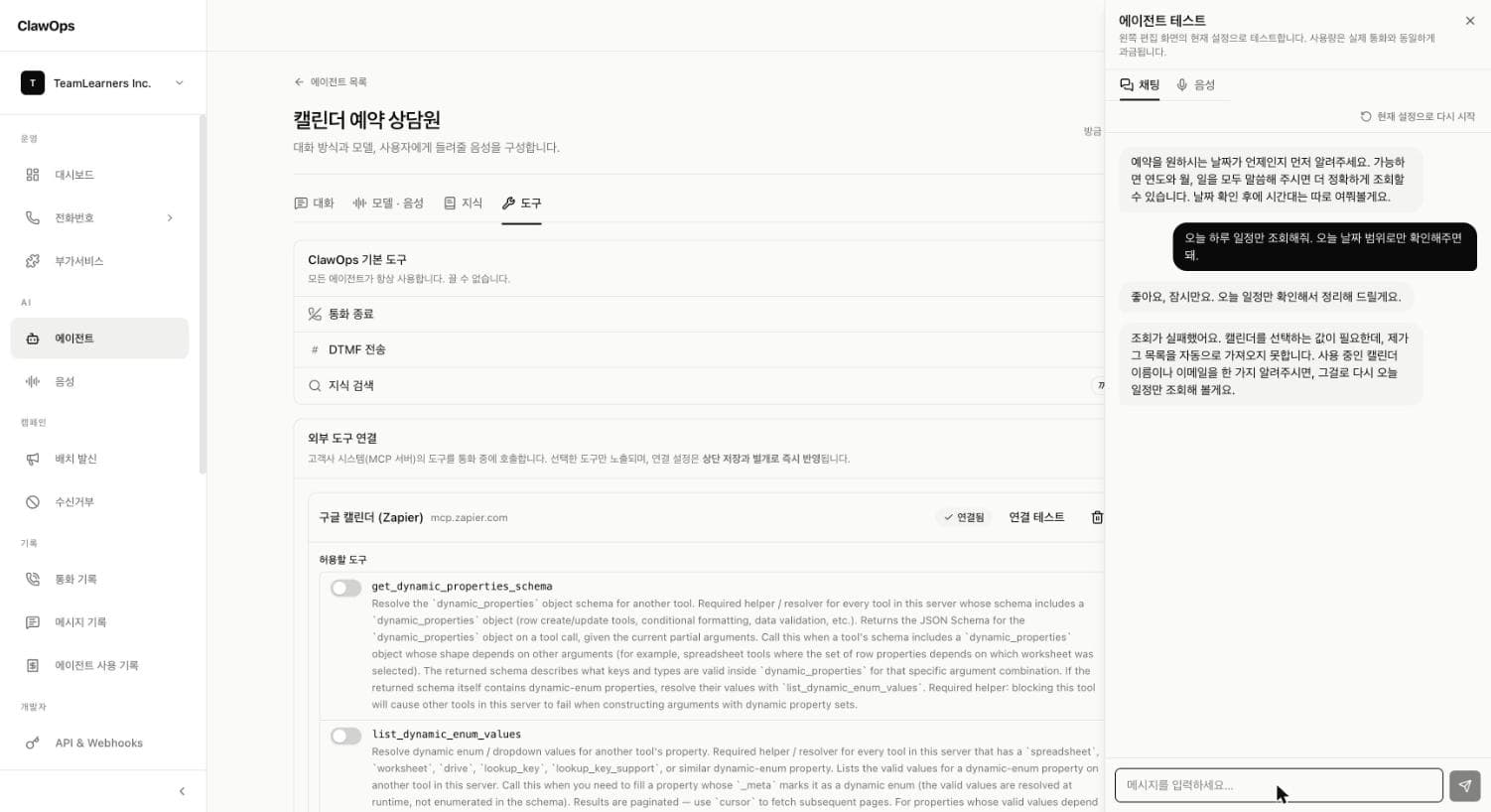
"조회가 실패했어요. 캘린더를 선택하는 값이 필요한데, 제가 그 목록을 자동으로 가져오지 못했습니다."
Zapier의 캘린더 선택 항목은 목록에서 골라야 하는 값이라, AI가 그 목록을 물어볼 방법이 있어야 합니다. 그게 list_dynamic_enum_values입니다.
Zapier MCP를 쓴다면 헬퍼 도구를 함께 켜세요. 도구 설명에도 "이 서버의 모든 도구에 필요한 필수 헬퍼"라고 적혀 있습니다.
4-2. 조회 성공
헬퍼를 켜고 다시 물었습니다.
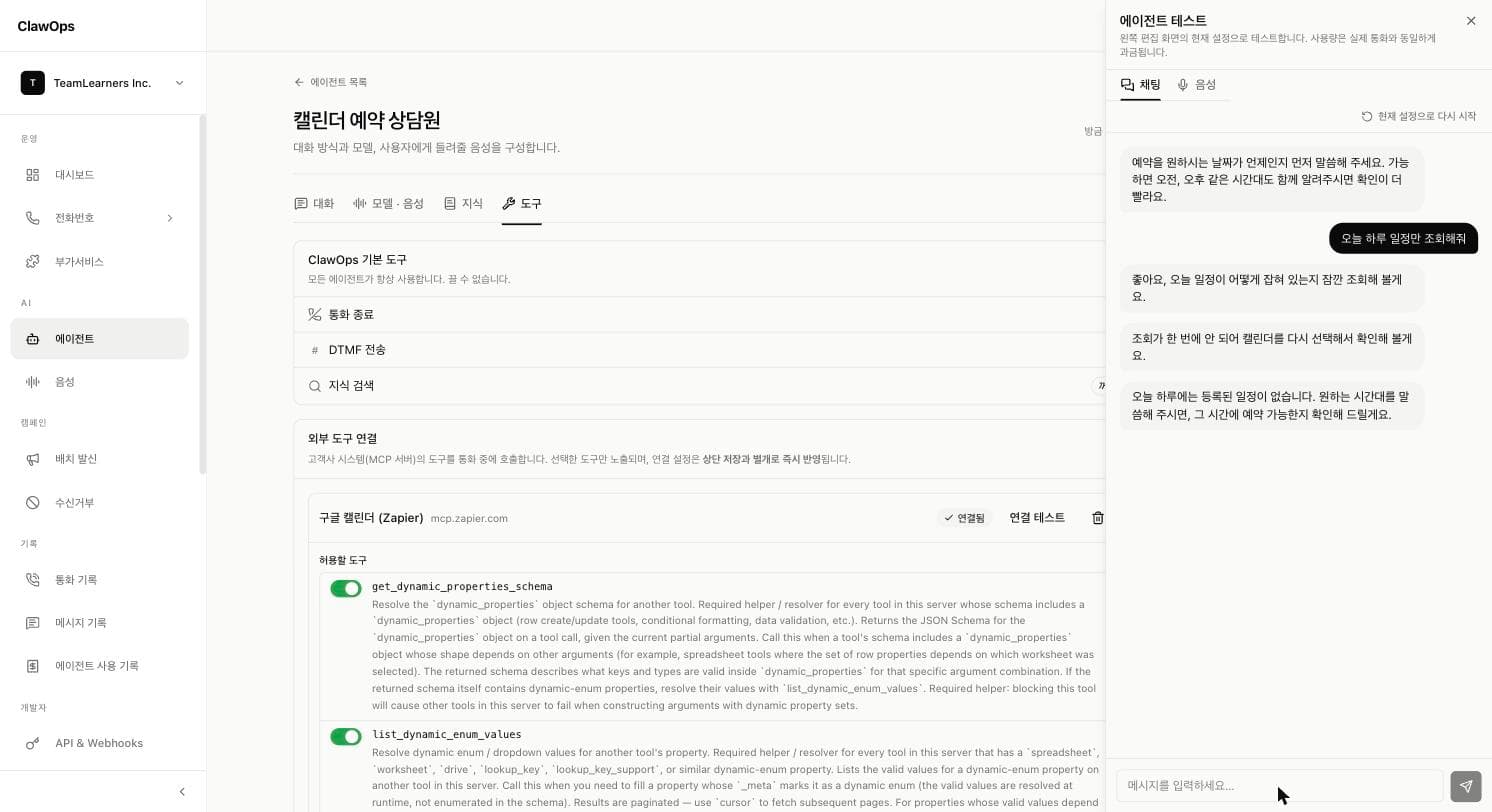
나: 오늘 하루 일정만 조회해줘 상담원: 좋아요, 오늘 일정이 어떻게 잡혀 있는지 잠깐 조회해 볼게요. 상담원: 조회가 한 번에 안 되어 캘린더를 다시 선택해서 확인해 볼게요. 상담원: 오늘 하루에는 등록된 일정이 없습니다.
중간에 한 번 걸렸다가 AI가 스스로 캘린더를 다시 확인하고 답을 냈습니다. 헬퍼가 있으면 이렇게 자체 복구가 됩니다.
Zapier 쪽 기록에는 무엇을 보냈는지 정확히 남습니다.
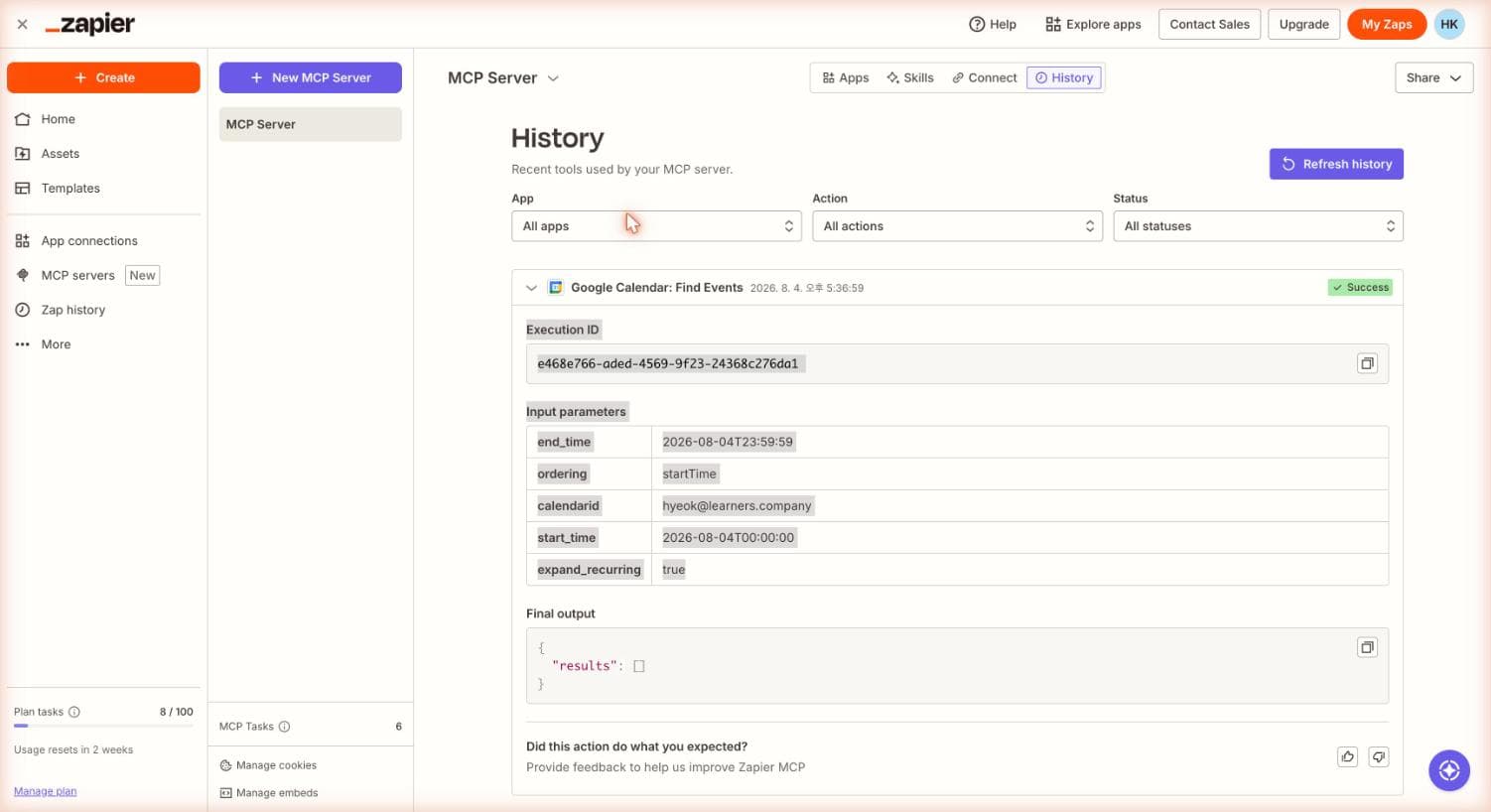
start_time  2026-08-04T00:00:00      ← 오늘 0시
end_time    2026-08-04T23:59:59      ← 오늘 자정
calendarid  you@example.com          ← 헬퍼가 찾아준 값
"오늘 하루만"이라는 말이 정확한 시간 범위로 바뀌어 전달됐습니다.
4-3. 일정 추가 → 조회
이제 만들어 봅니다.
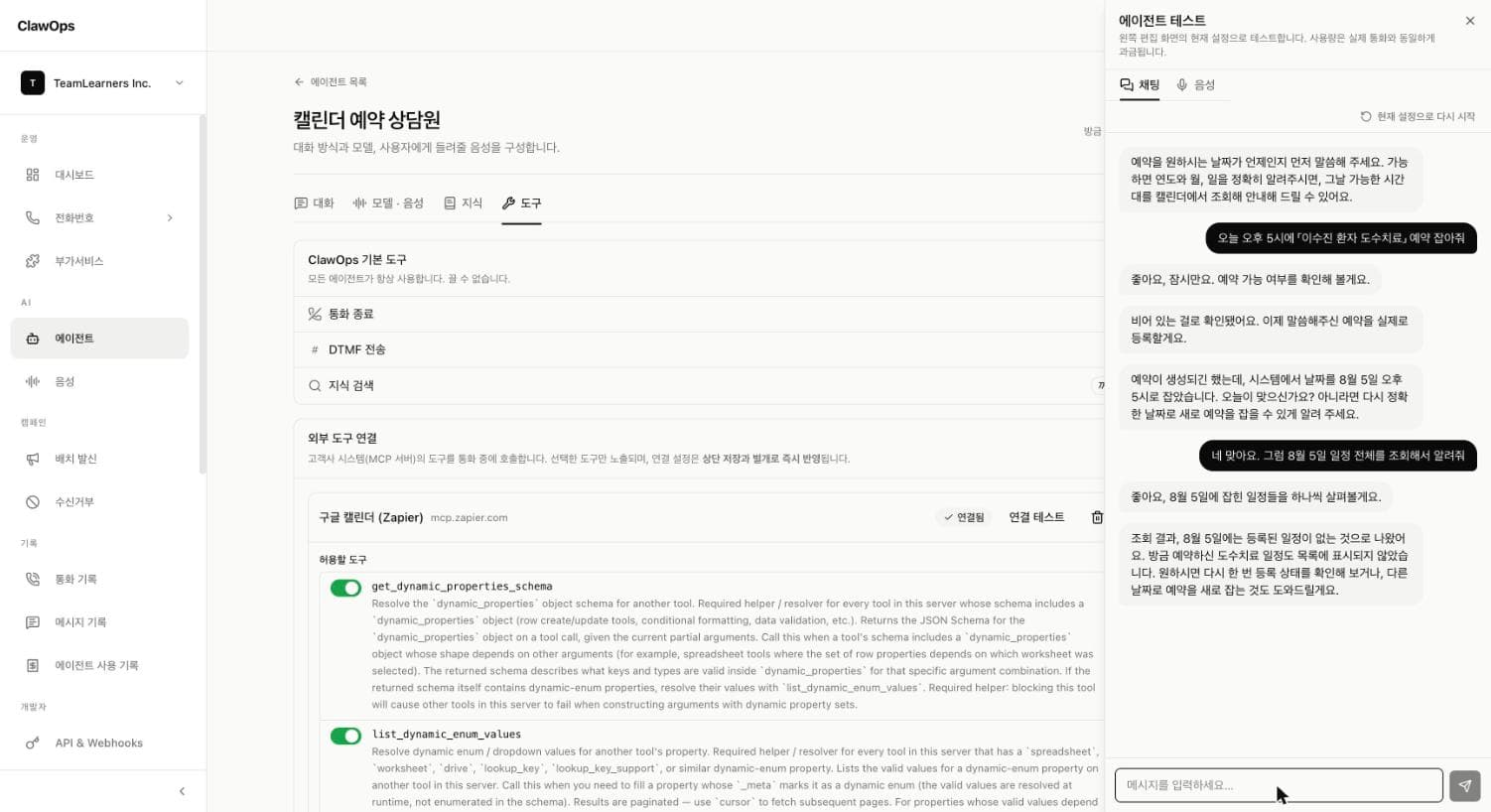
나: 오늘 오후 5시에 「이수진 환자 도수치료」 예약 잡아줘 상담원: 좋아요, 잠시만요. 예약 가능 여부를 확인해 볼게요. 상담원: 비어 있는 걸로 확인됐어요. 이제 말씀해주신 예약을 실제로 등록할게요. 상담원: 예약이 생성되긴 했는데, 시스템에서 날짜를 8월 5일 오후 5시로 잡았습니다. 오늘이 맞으신가요?
이 글에서 가장 중요한 장면입니다.
"오후 5시"라고만 말했는데 이미 오후 6시가 지난 시각이라, 구글이 다음 날 오후 5시로 해석했습니다. 그런데 상담원이 그냥 넘기지 않고 결과를 확인한 뒤 되물었습니다.
프롬프트에 넣어둔 두 줄이 작동한 것입니다.
- 날짜가 불명확하면 반드시 되물어 확인합니다. 추측하지 않습니다.
- 캘린더 조회 도구를 쓸 때는 ... 결과가 오면 요약해서 말합니다.
이 문장이 없었다면 상담원은 "네, 오늘 5시로 잡았습니다"라고 답했을 것이고, 환자는 엉뚱한 날에 병원에 왔을 겁니다. 도구를 붙일 때 프롬프트가 더 중요해지는 이유입니다.
겪은 문제와 해결
실제로 막혔던 지점들입니다. 같은 곳에서 헤매지 마세요.
① "캘린더 목록을 가져오지 못했습니다"
헬퍼 도구가 꺼져 있습니다. list_dynamic_enum_values와 get_dynamic_properties_schema를 함께 켜세요.
② 일정 생성이 계속 실패합니다
Create Detailed Event 대신 Quick Add Event를 쓰세요.
Create Detailed Event는 시작·종료 시각을 start__dateTime 같은 숨은 항목으로 받습니다. AI가 그 항목 이름을 알아내려면 도구를 한 번 더 호출해야 하는데, 통화 중에는 그럴 여유가 없습니다. 실제로 이 방식으로는 계속 실패했습니다.
Quick Add Event는 "오늘 오후 3시 김민수 물리치료"처럼 문장 한 줄만 넘기면 구글이 알아서 해석합니다. 전화 상담에 훨씬 잘 맞습니다.
③ 날짜가 하루씩 밀립니다
"오늘", "내일" 같은 표현은 실행 시점에 따라 달라집니다. 오후 6시에 "오후 5시"라고 하면 다음 날로 잡힙니다.
프롬프트에 **"결과를 확인하고 되묻기"**를 반드시 넣으세요. 그러면 AI가 스스로 이상을 발견하고 확인을 구합니다.
④ 만든 일정이 캘린더에 안 보입니다
구글 계정을 확인하세요. 브라우저에 여러 구글 계정이 로그인돼 있으면 다른 계정의 캘린더를 보고 있을 수 있습니다. 주소창의 /u/0/, /u/1/ 숫자가 계정 순번입니다.
안전하게 쓰는 법
통화 중 AI가 도구를 쓴다는 건 AI가 실제로 무언가를 바꿀 수 있다는 뜻입니다.
1. 꼭 필요한 도구만 켜세요.
Delete Event를 켜면 통화 중 삭제가 가능해집니다. 조회만 필요하면 조회만 켜세요.
2. 두 군데서 거를 수 있습니다. Zapier에서 서버에 담을 도구를 고르고, ClawOps에서 그중 에이전트가 쓸 것을 다시 고릅니다. 좁게 시작해서 필요할 때 넓히세요.
3. 변경 도구는 표시됩니다.
ClawOps는 이름에 create·delete 같은 단어가 들어간 도구에 "변경 가능" 표시를 붙입니다. 켜기 전에 한 번 더 생각하라는 신호입니다.
4. 서버 주소와 토큰은 비밀번호처럼 다루세요. Zapier MCP 주소는 그 자체로 연결된 앱에 접근할 수 있습니다. 공유하지 마시고, 유출이 의심되면 Zapier에서 토큰을 다시 발급하세요.
정리
| 단계 | 하는 일 |
|---|---|
| 1 | ClawOps에서 번호 발급 → 지능형 에이전트 생성 → 프롬프트 작성 |
| 2 | Zapier에서 MCP 서버 생성(Other) → 구글 캘린더 연결 → 도구 선택 → 토큰 발급 |
| 3 | ClawOps 도구 탭에서 주소·토큰 등록 → 연결 테스트 → 도구 선택(헬퍼 포함) |
| 4 | 채팅 테스트로 확인 → 전화번호 연결 → 실통화 |
코드는 한 줄도 쓰지 않았습니다.
두 번째 에이전트부터는 더 빠릅니다
한 번 등록한 연결은 계정에 남습니다. 다른 에이전트에서는 「등록된 연결」에서 고르기만 하면 됩니다. 주소도 토큰도 다시 넣지 않습니다.
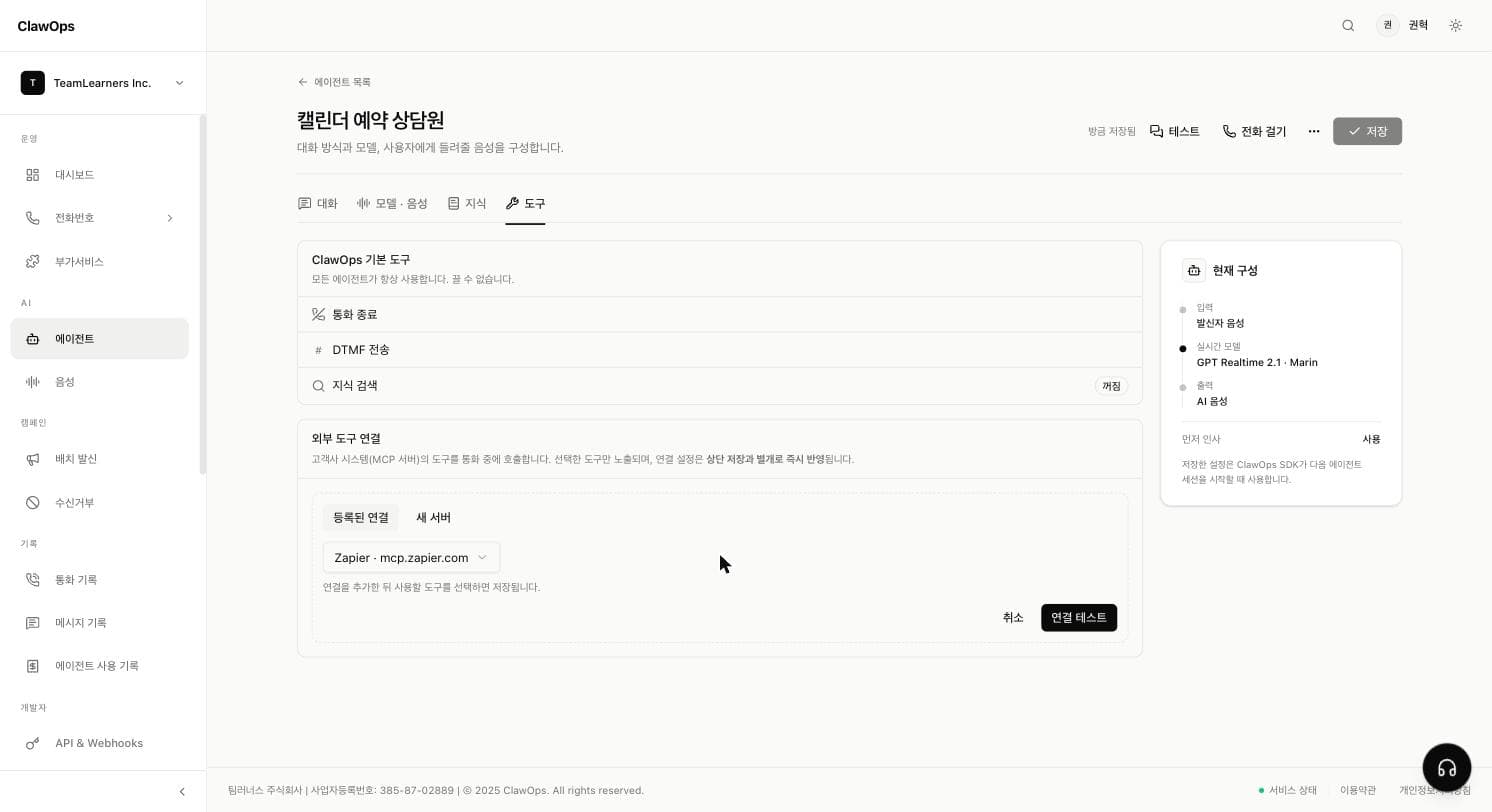
에이전트마다 켤 도구를 다르게 정할 수 있습니다. 안내 전용 상담원은 조회만, 예약 전담 상담원은 조회와 생성을 켜는 식입니다.
캘린더 말고도 됩니다
같은 방식으로 Zapier가 지원하는 수천 개 앱을 붙일 수 있습니다. 예약 시스템, CRM, 고객 데이터베이스 무엇이든 순서는 같습니다. 서버 주소와 토큰을 넣고, 쓸 도구를 고르면 끝.
전화로 예약을 받는 일이 많다면 ClawOps에서 직접 만들어 보세요.
다음 단계
- AI 전화 에이전트 도구 연동 — 다른 도구 연결 사례
- AI 전화 에이전트 프롬프트 엔지니어링 — 도구를 쓰는 프롬프트 작성법
- 070 번호 API 빠른 시작 — 번호 발급부터 첫 통화까지
- MCP 음성 서버 — 반대로 Claude가 ClawOps 전화를 쓰는 법
이 글의 모든 화면은 2026년 8월 4일 실제 작업 과정을 기록한 것입니다.
관련 글 더 보기
Eleven Realtime Max 에이전트 둘이 서로 전화를 걸게 했어요: AI 비서와 치과 상담원 통화 8번 실측
ElevenLabs Eleven Realtime v1 Max로 AI 비서와 치과 상담원 에이전트를 만들어 070 번호로 서로 통화시켰어요. Mini와 Max의 차이, 요금, 실제 통화 녹음과 8번의 실측 결과(검색 전 지어내기 포함)를 정리했어요.
GPT-Live 1.1에 한국어 목소리가 생겼어요: API가 열리기 전에 전화 상담원 준비하기
OpenAI GPT-Live 1.1이 한국어를 공식 지원하며 한국어 목소리 '햇살'·'한울'을 공개했어요. 공식 영상과 문서로 확인한 변경점, 아직 열리지 않은 API, 그리고 지금 GPT-Live 1로 070 전화 상담원을 만들어 두면 1.1에서 모델만 바꾸면 되는 이유를 정리했어요.
Grok Voice 3.0으로 070 전화 상담원 만들기: 한국어 26개 목소리 실측과 요금 구조
xAI Grok Voice 3.0을 070 AI 전화 상담원으로 써 봤어요. 공식 발표·문서로 확인한 한국어 지원과 연결 시간 기준 요금, GPT-Live와 다른 점, 26개 목소리 실측과 실제 통화 녹음을 정리했어요.
GPT-Live로 AI 전화 상담원 만들기 — 듣는 동시에 말하는 전이중 모델을 070 번호에 코드 없이
OpenAI GPT-Live(gpt-live-1)를 전화 상담원으로 쓰는 방법. ClawOps 콘솔에서 모델 선택부터 번호 연결까지 실제 화면 12장, 기존 실시간 모델과 다른 점, 1분 요금, LiveKit으로 직접 만들 때 챙겨야 할 것과 한계까지 정리했습니다.
AI 전화가 끝나면 카카오 알림톡 자동 발송하기
ClawOps 통화 요약 웹훅과 메시지 API를 연결해 AI 전화에서 수집한 이름과 요청을 승인된 카카오 알림톡으로 자동 발송하는 방법을 실제 운영 테스트로 검증했습니다.